标签 生命在于折腾 下的文章

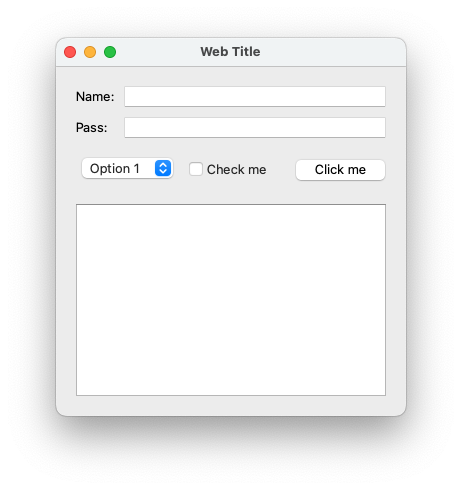
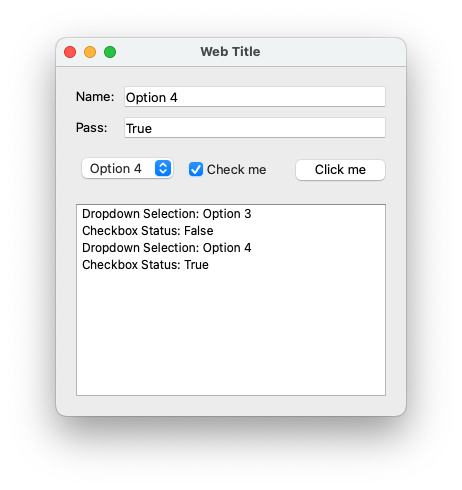
一个PyQt6 界面代码
截屏2023-05-03 00.51.27.png
截屏2023-05-03 00.51.55.png

from PyQt6.QtWidgets import QApplication, QWidget, QVBoxLayout, QHBoxLayout, QLabel, QLineEdit, QComboBox, QCheckBox, QPushButton, QListWidget

class MyWindow(QWidget):
    def __init__(self):
        super().__init__()

        self.setWindowTitle("Web Title")
        self.setFixedWidth(350)

        self.layout = QVBoxLayout(self)

        self.row1 = QHBoxLayout()
        self.label1 = QLabel("Name: ")
        self.label1.setFixedWidth(40)
        self.textbox1 = QLineEdit()
        # self.textbox1.setFixedWidth(100)
        self.row1.addWidget(self.label1)
        self.row1.addWidget(self.textbox1)

        self.row2 = QHBoxLayout()
        self.label2 = QLabel("Pass: ")
        self.label2.setFixedWidth(40)
        self.textbox2 = QLineEdit()
        # self.textbox2.setFixedWidth(100)
        self.row2.addWidget(self.label2)
        self.row2.addWidget(self.textbox2)

        self.row3 = QHBoxLayout()
        self.dropdown = QComboBox()
        self.dropdown.addItems(["Option 1", "Option 2", "Option 3", "Option 4"])
        self.checkbox = QCheckBox("Check me")
        self.button = QPushButton("Click me")
        self.row3.addWidget(self.dropdown)
        self.row3.addWidget(self.checkbox)
        self.row3.addWidget(self.button)

        self.listbox = QListWidget()

        self.layout.addLayout(self.row1)
        self.layout.addLayout(self.row2)
        self.layout.addLayout(self.row3)
        self.layout.addWidget(self.listbox)

        self.button.clicked.connect(self.on_button_click)

    def on_button_click(self):
        selected_option = self.dropdown.currentText()
        checked_state = self.checkbox.isChecked()

        self.textbox1.setText(selected_option)
        self.textbox2.setText(str(checked_state))

        self.listbox.addItem("Dropdown Selection: " + selected_option)
        self.listbox.addItem("Checkbox Status: " + str(checked_state))


if __name__ == "__main__":
    app = QApplication([])
    window = MyWindow()
    window.show()
    app.exec()

使用 Nativefier 命令行工具。

这个工具同样支持 macOS、Windows和Linux,只是操作看起来略微复杂,事实上也并不难,只是第一次用命令行多少让人有点摸头不着脑,你只要按步骤一步一步操作即可,实在不行搜索一下。

  1. 打开启动台搜索「终端」或者「Terminal」;或者使用 「Command +
    空格」,然后搜索「终端」或者「Terminal」,打开终端。
  2. 在终端中输入 “npm install -g nativefier”命令(命令行不包含双引号)并回车,安装软件包。
  3. 使用“nativefier -n "得到" -i dedaofavicon.ico
    "https://www.dedao.cn"”创建「得到」APP。其中“-n "得到””用于重命名网页默认标题为APP名字,“-i
    dedaofavicon.ico”用于更改APP的图标,这个图标从得到的网页图标提取而来,地址为
    https://www.dedao.cn/favicon.ico ;命令行的最后一个为网址,也就是你要打包的那个网页。
  4. 等待终端完成网页打包成应用,耗时 5
    秒钟。你的终端界面可能长得跟下图不一样,因为下图中的终端是“装修”过的,看起来稍微好看一点,不过外貌并不影响命令执行。
  5. 将打包完成的应用,复制到应用( Application )文件夹,然后打开启动台,就可以找到应用图标,点击打开它。

转载来自:https://zhuanlan.zhihu.com/p/461425811

生命在于折腾,不死不休

粉色演示网站

记录下对Feng1.0模板的改动,为了实现猛男粉,基本对CSS惨无人道的改色

Feng1.0粉色演示网站 - 随时可能失效-link

CSS 改动

#ff9595 / #ffbcbc / #ffebeb / #fff4f4 / #fffafa

相关文件改动

header.php

引用prism.js信息
<!-- 引用prism.js信息 -->
<link rel="stylesheet" href="https://api.yezi.me/prism.css">
<script type="text/javascript" src="https://api.yezi.me/prism.js"></script>
页面加载音乐JSON
<!-- 调用音乐JSON数据 -->
<script>
    window.addEventListener('DOMContentLoaded', function() {
    var xhr = new XMLHttpRequest();
    xhr.open('GET', '<?php $this->options->musicList(); ?>', true);
    xhr.onreadystatechange = function() {
        if (xhr.readyState === 4 && xhr.status === 200) {
        var response = xhr.responseText;
        var data = JSON.parse(response);
        // 在这里使用解析后的 JSON 数据进行操作
        console.log(data);
        }
    };
    xhr.send();
    });
</script>

用到的图标SVG信息

太多了,改天再写😭

白嫖怪回来报恩了

都是自用的哈哈哈,收藏起来

接口分享

网易云音乐下载接口

网易云音乐解析,ID换成指定的就OK
例如:https://api.yezi.me/music/?type=url&id=408332757
https://api.yezi.me/music/?type=url&id=网易云音乐ID

VIP 电影解析接口

支持(腾讯、优酷、芒果、奇异、PPTV、1905、搜狐、B站)VIP视频解析
例如:https://api.yezi.me/movie/?url=https://www.bilibili.com/video/BV1Ug411z7zF
https://api.yezi.me/movie/?url=视频网页地址

镜像源分享

Github 镜像

https://api.yezi.me/github/

Avatar 镜像

https://api.yezi.me/avatar/

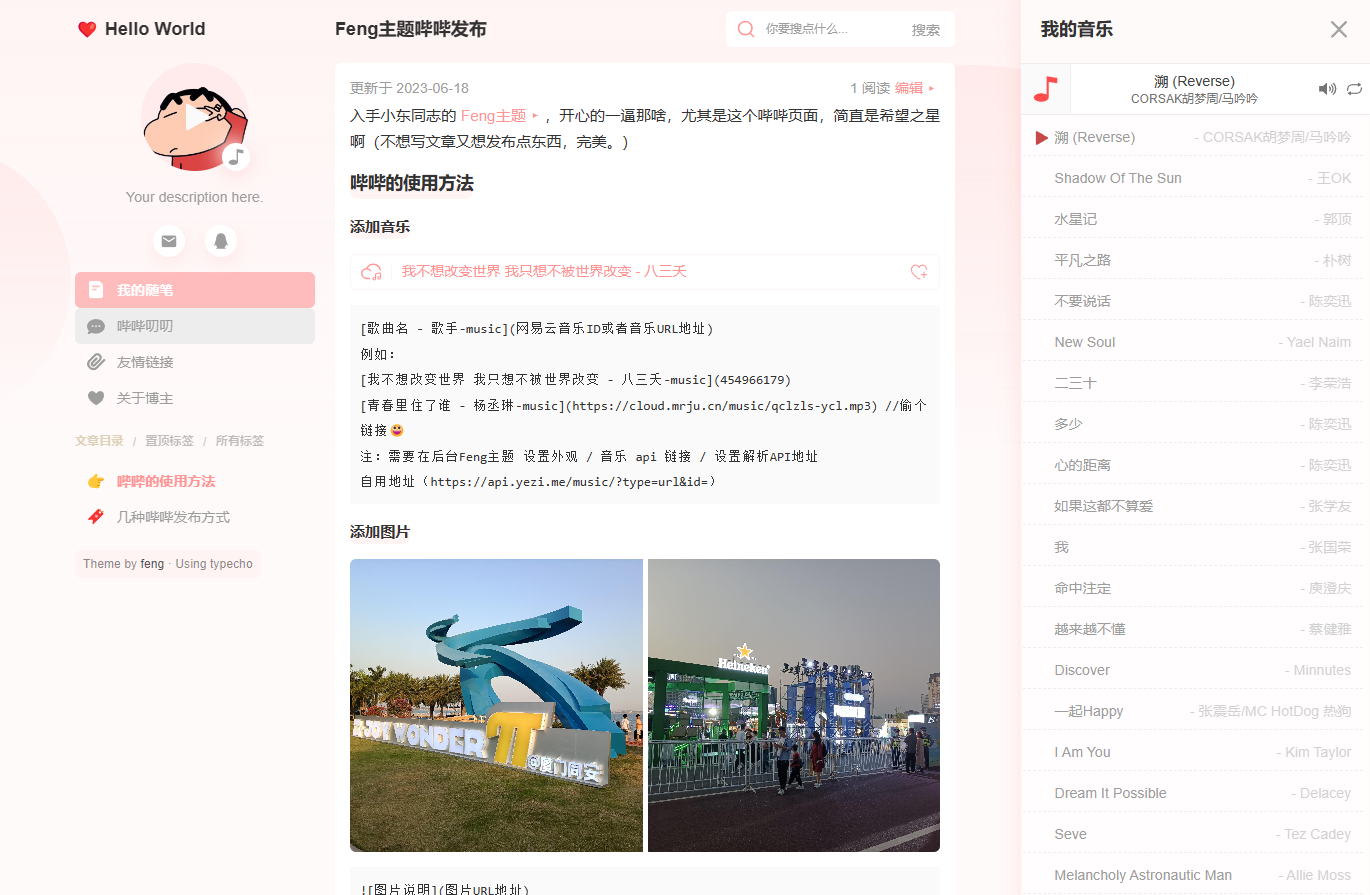
入手小东同志的 Feng主题,开心的一逼那啥,尤其是这个哔哔页面,简直是希望之星啊(不想写文章又想发布点东西,完美。)

哔哔的使用方法

添加音乐

我不想改变世界 我只想不被世界改变 - 八三夭-music

[歌曲名 - 歌手-music](网易云音乐ID或者音乐URL地址)
例如:
[我不想改变世界 我只想不被世界改变 - 八三夭-music](454966179)
[青春里住了谁 - 杨丞琳-music](https://cloud.mrju.cn/music/qclzls-ycl.mp3) //偷个链接😀
注:需要在后台Feng主题 设置外观 / 音乐 api 链接 / 设置解析API地址
自用地址(https://api.yezi.me/music/?type=url&id=)

添加图片

同安美峰体育公园
海滩玩派内场入口

![图片说明](图片URL地址)
如:
![同安美峰体育公园](https://static.mrju.cn/image/easyimages/2022/12/15/xidc66-0.webp)
![海滩玩派内场入口](https://static.mrju.cn/image/easyimages/2022/12/15/xie4h5-0.webp) //再次偷个链接😀

添加美化链接

名人居-link

[说明-link](链接URL地址)
例如:
[名人居-link](https://mrju.cn/)

几种哔哔发布方式

不管那儿一种,都需要先在哔哔编辑页面设置自定义字段

字段名称字段值
talk_code自定义的密钥

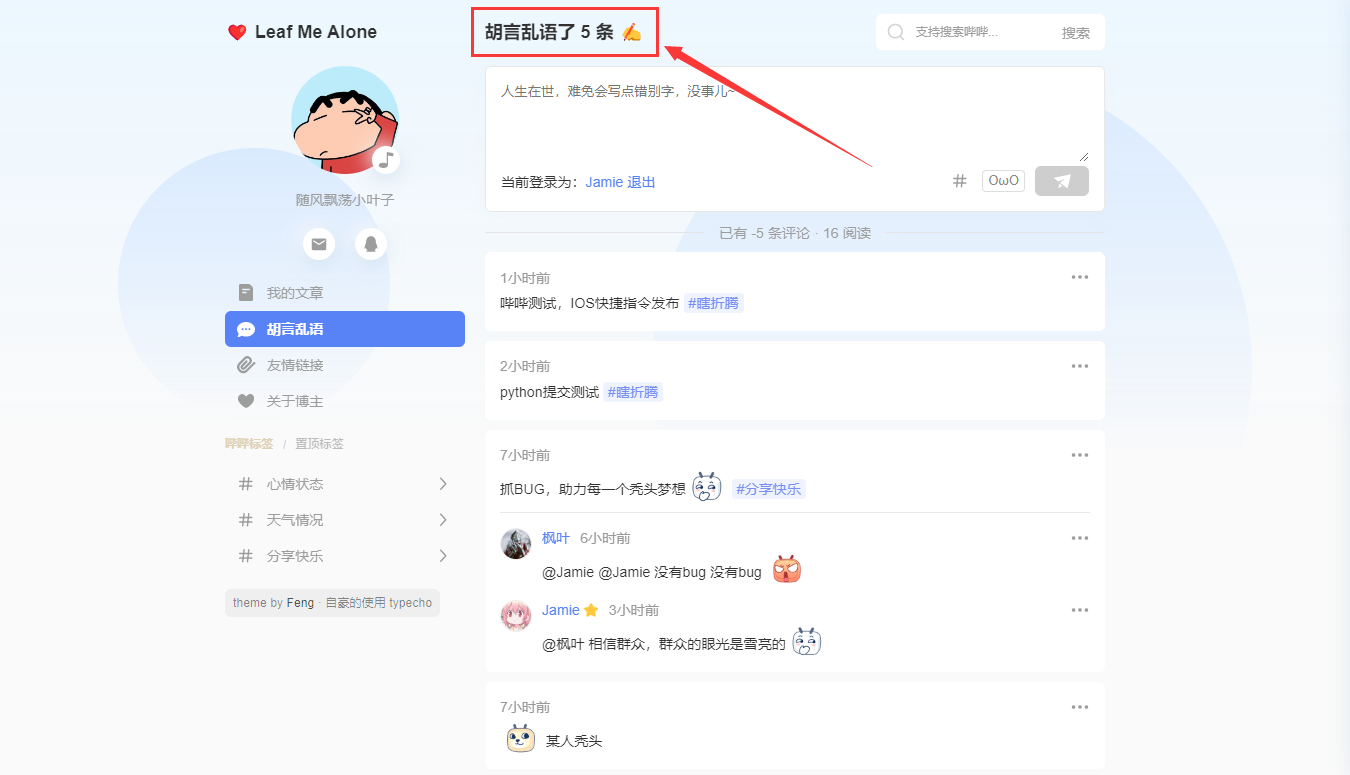
Typecho 前台发布

QQ图片20221129234829.png

Mrju Chrome/Edge 浏览器插件

Talk Chrome/Edge插件-link

Python 脚本发布

'''
@Author: Jamie 
@Url: https://yezi.me/ 
@Date: 2022-11-29 20:53:51 
@Last Modified by: Jamie 
@Last Modified time: 2022-11-29 20:53:51 
'''

import requests

URL = 'https://yezi.me'
URL_COMMENTS = 'https://yezi.me/api/comments?slug=talk'

HEADERS = {
    'Content -type': 'application/x -www-form-ur lencoded; charset=UTF-8',
    'user-agent': 'Mozilla/5.0 (Windows NT 10.0; Win64; x64) AppleWebKit/537.36 (KHTML, like Gecko) Chrome/107.0.0.0 Safari/537.36 Edg/107.0.1418.56'
}

talk_content = input('请输入要哔哔的内容:')
data = {
    'action': 'send_talk',
    'talk_code': '哔哔页面自定义字段密钥',
    'cid': '哔哔页面CID',
    'token': '客户端信息(随便填)',
    'content': talk_content
}


def url_post(url):
    responses = requests.post(URL, headers=HEADERS, data=data, verify=False)
    return responses


def url_get(url):
    responses = requests.get(URL_COMMENTS, headers=HEADERS, verify=False)
    return responses


url_post(URL)
talk_top = url_get(URL_COMMENTS).json()['data']['dataSet'][0]['text']
if talk_top == talk_content:
    print('恭喜你,哔哔发送成功~')
else:
    print('哔哔发送失败,请重新发送!')

IOS 快捷命令发布

先看下效果视频,功能会持续更新
因为配置不同,请自行按照下面图片配置,相关参数放下,请自行替换自己的URL域名!
方法:
方法POST
头部:
Content -typeapplication/x -www-form-ur lencoded; charset=UTF-8
user-agentMozilla/5.0 (Windows NT 10.0; Win64; x64) AppleWebKit/537.36 (KHTML, like Gecko) Chrome/107.0.0.0 Safari/537.36 Edg/107.0.1418.56
请求体:
actionsend_talk(如图不动即可)
talk_code哔哔页面自定义字段密钥
cid哔哔页面CID
token发布设备特征(无视空着)
content(如图不动即可)

IOS 快捷指令配置图